Tampilkan postingan dengan label tkj 2. Tampilkan semua postingan

Minggu, 01 April 2012

yang dilakukan setelah menginstal linux ubuntu

 yang harus dilakukan setelah instal linux ubuntu

Artikel ini merupakan artikel wajib yang harus ditulis oleh seorang blogger "Ubuntu" setelah dirilisnya Ubuntu yang terbaru, dalam kasus ini adalah Ubuntu 11.10 Oneiric Ocelot. Artikel ini bertujuan untuk memberi panduan kepada pemula di Ubuntu mengenai apa yang harus dilakukan setelah menginstal Ubuntu. Pada bagian pertama, saya akan memberi tutorial bagaimana menginstal codec untuk memutar file MP3, DVD, serta menginstal plugin Flash Player agar kalian dapat menikmati video yang diunggah di YouTube dan semisalnya.

My Ubuntu 11.10 Oneiric Ocelot

Memilih mirror dan repository penting
Tidak jauh berbeda dengan hal-hal yang harus dilakukan setelah menginstal Ubuntu 11.04 Natty Narwhal, memilih mirror dan repository penting merupakan hal yang seharusnya kalian lakukan setelah menginstal Ubuntu 11.10 Oneiric Ocelot. Memilih mirror yang baik tentu saja akan membuat ber-"Ubuntu" semakin menyenangkan karena kalian dapat selalu up-to-date dengan aplikasi terbaru plus kecepatan Internet yang tidak begitu mengecewakan karena kita menggunakan mirror lokal yang berlokasi di Indonesia. Untuk panduan memilih mirror yang baik silakan klik di sini.

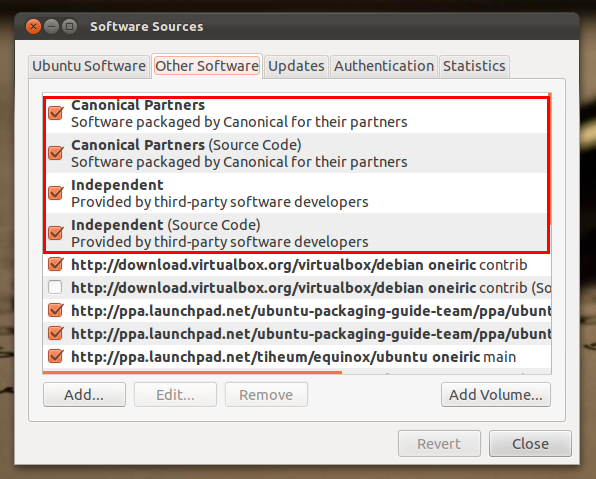
Repository penting yang saya maksud di sini salah Canonical Partner serta third party software yang biasanya berisi aplikasi-aplikasi yang sangat berguna seperti pemutar flash, codec MP3, dan lain-lain. Untuk mengaktifkannya, tekan "ALT + F2" kemudian isikan "software-properties-gtk" diikuti tombol Enter.

Mengaktifkan repository penting di Ubuntu

Sebagaimana yang bisa kalian lihat di atas, beri centang pada bagian Canonical Partner dan Independent kemudian klik tombol "Close" untuk menutup jendela.

Mengecek update
Ada baiknya kalian langsung melakukan update sesegera mungkin untuk memastikan kalian mendapat aplikasi yang terbaru (biasanya terdapat perbaikan dan penambahan fitur). Ketik perintah berikut di Terminal untuk mengecek dan melakukan update (jika ada):
  1. sudo apt-get update  
  2. sudo apt-get dist-upgrade  
Instal codec untuk memutar MP3, WMV dan plugin Flash
Setelah mengaktifkan repository Canonical Partner dan third party, ketik perintah berikut untuk menginstal codec serta plugin Flash:
  1. sudo apt-get install ubuntu-restricted-extras adobe-flashplugin adobe-flash-properties-gtk  
Menambahkan repository Medibuntu
Dengan menambahkan repository Medibuntu kita dapat menginstal aplikasi dan codec multimedia yang berfitur penuh seperti kemampuan untuk memutar DVD.
  1. sudo wget --output-document=/etc/apt/sources.list.d/medibuntu.list http://www.medibuntu.org/sources.list.d/$(lsb_release -cs).list  
  2. sudo apt-get --quiet update  
  3. sudo apt-get --yes --quiet --allow-unauthenticated install medibuntu-keyring  
  4. sudo apt-get --quiet update  
  5. sudo apt-get install app-install-data-medibuntu apport-hooks-medibuntu  
Menginstal codec untuk memutar DVD
Pastikan kalian sudah berhasil menambahkan repository Medibuntu, ketik perintah berikut untuk menginstal codec DVD:
  1. sudo apt-get install libdvdcss2  
  2. sudo /usr/share/doc/libdvdread4/./install-css.sh  
Menginstal Java
Jika kalian sering menggunakan aplikasi-aplikasi berbasis Java, maka kalian harus menginstal Java Runtime Environment (JRE) dengan mengetik perintah berikut:
  1. sudo apt-get install openjdk-7-jre  

1. cara menginstal gimp

  1. Pertama pastikan dulu kompi kita terkoneksi jaringan internet. Sudah to??
  2. Kita buka terminalnya pada menu accessories. Cari aja distart menu Ubuntu agan. Kalau di windows namanya command promp, kalau di linux namanya terminal.
  3. Kalau sudah, mari kita ketikkan perintahnya pada terminal seperti ini : sudo apt-get install gimp
  4. Kalau diminta password, silahkan di isi dengan password root Ubuntu sobat.
  5. Ketikan Y atau Yes, sistem akan melakukan installasi sampai 100%. Tunggu dengan sabar.hehehee.
  6. Kalau sudah selesai alangkah baiknya kompi agan direstart, tapi kalau tidak direstart juga tak apa.hohoohoo.. 

2. cara instal Synaptic Package Manager

Untuk memasang synaptic package manager pada Ubuntu 11.10 bisa dilakukan dengan dua cara yaitu menggunakan perintah baris dan Ubuntu software center. Untuk memasang synaptic package manager melalui terminal jalankan perintah dibawah ini.

sudo apt-get install synaptic

Install Synaptic PM melalui terminal
Untuk memasang synaptic package manager pada Ubuntu 11.10 menggunakan ubuntu software center bisa dengan mengetikan synaptic pada daftar aplikasi yang ingin dicari, kemudian pilih install

Install synaptic PM melalui Ubuntu software center
Synaptic package manager siap digunakan

cara instal CompizConfig Settings Manager

Pertama-tama, teuntu saja kita harus menginstall CCSM, bisa lewat synaptic dan software center (cari paket dengan nama CompizConfig Settings Manager), atau lewat terminal dengan command berikut:
$ sudo apt-get instal compizconfig-settings-manager
Setelah terinstall, buka CCSM (lewat dash, tekan tombol super/windows, kemudian ketikkan 'compiz', maka lalu klik icon CCSM).
Teman-teman akan menemukan menu baru "Ubuntu Unity Plugin" yang ada pada bagian 'Desktop':
Ubuntu Unity Plugin di CCSM
Masuk ke menu itu, dan kita akan menemukan tab "Behaviour" dan "Experimental".
Tab Behaviour
Di tab Behaviour teman-teman bisa mengatur Launcher untuk otomatis "Sembunyi"/Dodge windows, mengatur tombol untuk menampilkan Launcher (tombol Windows), dan lain-lain.
Tab Experimental
Sedangkan di tab Experimental, teman-teman bisa mengatur mode backlight-nya icon di launcher, launch animation, transparensi panel, gaya "sembunyi-nya" launcher, dan ukuran icon di launcher.
  

Jumat, 10 Februari 2012

cara instal ubuntu 10.11

CARA MENGINSTALL UBUNTU 11.10 ONEIRIC OCELOT

Ubuntu 11.10 Oneiric Ocelot telah resmi dirilis 13 Oktober lalu. Sebuah rilis yang sangat dinantikan dan diharapkan membawa banyak perubahan serta dukungan terhadap teknologi terbaru.


Panduan praktis menginstal Ubuntu 11.10 kami susun sedemikan rupa. Kami berharap, tutorial ini akan mudah diikuti oleh seorang pemula sekalipun. Lengkap dengan panduan gambar, kami sajikan artikel ini dengan tetap mempertimbangkan beberapa aspek, termasuk kemudahan pembaca untuk memuat halaman, sehingga gambar-gambar tidak dapat ditampilkan seluruhnya. Untuk mebuka gambar yang diperlukan Anda cukup mengklik link untuk masing-masing gambar mengikuti isi tutorial.
Sebelum mulai menginstal Ubuntu 11.10, kita memerlukan installer baik yang berupa live CD desktop maupun live DVD installer. Bagi Anda yang belum memiliki CD/DVD Ubuntu 11.10, silahkan mendownloadnya terlebih dulu melalui halaman rilis Ubuntu 11.10 lalu memburningnya kedalam CD/DVD.

Bagi pemula, kami sarankan untuk mengikuti tutorial menginstal Ubuntu 11.10 ini menggunakan hardisk baru atau hardisk yang tidak berisi file atau data-data penting. Bagi pengguna yang akan menginstal untuk sistem dual boot bersama sistem operasi lainnya atau menginstal pada hardisk yang telah berisi file dan data penting, silahkan membackup lebih dulu file-file penting itu kedalam media atau hardisk lain. Hal ini kami sampaikan untuk menghindari risiko kehilangan data jika selama proses instalasi terjadi kesalahan karena file-file yang telah dihapus saat instalasi TIDAK DAPAT DIKEMBALIKAN LAGI.

Setelah semua kebutuhan siap dan Anda cukup memahami risiko yang mungkin terjadi, kita akan mulai proses menginstal Ubuntu 11.10. Masukkan CD/DVD Ubuntu 11.10 desktop kedalam CD/DVD drive, reboot komputer lalu ataur BIOS agar menggunakan CD/DVD sebagai media booting pertama. Ubuntu live desktop akan segera dijalankan, tunggulah hingga ditampilkan halaman "Welcome"...


Pada halaman tersebut pilih tombol "Try Ubuntu" untuk menjalankan Ubuntu 11.10 sebagai desktop live CD. Ini dimaksutkan untuk memeriksa apakah perangkat yang kita gunakan telah dikenali dengan baik dan sistem dapat berjalan dengan sempurna.

Setelah desktop selesai dimuat, klik ganda ikon "Install Ubuntu" yang berada di desktop untuk menjalankan Ubiquity (installer Ubuntu). Pada halaman muka, pilih bahasa yang ingin digunakan lalu tekan tombol "Continue"...


Kita akan dibawa ke halaman "Preparing to install Ubuntu". Pada halaman ini installer akan memeriksa ketersediaan perangkat yang dibutuhkan termasuk sambungan internet jika tersedia...


Gambar 1, installer Ubuntu mendeteksi keberaan hardisk dan tersedianya sambungan internet.
Gambar 2, installer tidak menemukan ketersediaan sambungan internet. Pada langkah ini, jika Anda memiliki sambungan ke internet maka Anda dapat memilih opsi untuk mendownload update jika telah tersedia serta menginstal perangkat lunak yang disediakan pihak ketiga selama proses instalasi, namun demikian, kami menyarankan untuk memutuskan terlebih dulu koneksi internet dan tidak mengaktifkan kedua opsi tersebut karena dengan mengaktifkan keduanya akan menyebabkan proses instalasi berjalan lama.

Pada halaman "Installation type", Anda diminta menentukan jenis instalasi yang ingin dilakukan. Gambar berikut akan menunjukkan pada Anda beberapa kondisi yang mungkin kita jumpai...


Gambar 3, Ubuntu mendeteksi keberadaan sistem lain, dalam contoh adalah Windows 7. Anda memiliki beberapa pilihan, opsi pertama "Install Ubuntu alongside Windows 7"; pilihan ini akan memerintahkan Ubuntu untuk melakukan instalasi secara otomatis menyesuaikan ruang hardisk yang tersedia. Opsi kedua "Replace Windows 7 With Ubuntu"; opsi ini akan menghapus sistem yang telah ada dan menggantinya dengan Ubuntu 11.10. Peringatan!!!: dengan memilih opsi ini maka instalasi Windows 7 serta semua isi hardisk termasuk data dan file lain akan dihapus dan hardisk akan diformat ulang. Opsi ketiga "Something else"; opsi ini memungkinkan kita mengatur secara mandiri instalasi Ubuntu bersama Windows 7 dengan menyusun partisi secara manual (akan kami jelaskan pada langkah berikutnya).

Gambar 4, Ubuntu 11.10 mendeteksi keberadaan sistem operasi lain dan juga sistem operasi Ubuntu versi sebelumnya, dalam contoh ini sistem yang telah ada adalah Windows 7 dan Ubuntu 11.04. Dalam kondisi ini kita diminta untuk memilih beberapa opsi, opsi pertama "Erase Ubuntu 11.04 and reinstall"; jika Anda memilih opsi ini maka instalasi Ubuntu 11.04 akan dihapus dan digantikan oleh Ubuntu 11.10. Peringatan!!!: pilihan ini akan menghapus semua file dan data yang berada dalam sistem Ubuntu 11.04. Opsi kedua "Upgrade Ubuntu 11.04 to 11.10"; opsi ini digunakan untuk meng-upgrade sistem Ubuntu 11.04 yang telah ada menjadi Ubuntu 11.10, dengan cara ini semua data dan file yang disimpan tidak akan dihapus. Perangkat lunak yang telah diinstal pada sistem versi sebelumnya akan dipertahankan jika memungkinkan, sepanjang dependensi dan kompatibilitas dengan Ubuntu 11.10 terpenuhi, jika tidak, perangkat lunak akan dihapus. Opsi ketiga "Erase everything and reinstall"; Peringatan!!!, pilihan ini akan menghapus semua sistem yang telah ada (Windows 7 dan Ubuntu 11.04) beserta semua data dan file yang ada dalam hardisk. Opsi keempat "Something else"; penjelasan sama dengan gambar sebelumnya.

Gambar 5, Ubuntu 11.10 tidak mendeteksi keberadaan sistem operasi lain, hal ini mungkin terjadi karena Ubuntu tidak mengenali, atau hardisk masih dalam keadaan kosong (baru) dan atau hardisk telah memiliki bebrapa partisi yang berisi data dan file-file lain. Dalam keadaan tersebut kita hanya diberika dua pilihan, opsi pertama "Erase disk and install Ubuntu"; Peringatan!!!: ini akan menghapus semua isi hardisk dan Ubuntu 11.10 akan melakukan instalasi (penentuan partisi) secara otomatis. Opsi kedua "Something else"; sama dengan penjelasan gambar sebelumnya.

Dari semua kemungkinan di atas, kami menyarankan Anda memilih opsi terakhir "Something else". Dengan memilih opsi tersebut kita dapat menentukan proses pembuat partisi secara manual sesuai kebutuhan. Tentukan pilihan Anda, lalu lanjutkan proses dengan menekan tombol "Continue".

Jika Anda memilih opsi terakhir "Something else", pada halaman selanjutnya Ubuntu 11.10 akan menampilkan tabel partisi pada hardisk yang dikenali...


Gambar 6, hardisk dalam keadaan kosong atau masih baru, untuk dapat menggunakannya kita harus membuat sebuah tabel partisi baru pada hardisk tersebut (/dev/sda). Untuk membuat tabel partisi pada hardisk baru, tekan tombol "New Partition table...", sebuah dialog "Create new empty partition table..." akan ditampilkan ( Gambar 7 ), tekan tombol "Continue" pada dialog tersebut untuk melanjutkan pembuatan tabel partisi.

Gambar 8, Ubuntu mengenali sebuah hardisk yang telah memiliki beberapa partisi dan menemukan sistem operasi lain (Windows 7) terinstal didalamnya. Pada contoh ini, hardisk yang kami gunakan telah berisi Windows 7 pada drive C dan sebuah partisi berisi file yang tidak penting pada drive D. Ubuntu mengenali hardisk sebagai /dev/sda dan telah memiliki tiga partisi masing-masing /dev/sda1 (system reserved), /dev/sda2 (drive C tempat sistem Windows 7 diinstal) dan /dev/sda3 (drive D) yang akan kami hapus untuk menginstal Ubuntu 11.10. Dalam kondisi ini, Anda jangan mengutak-atik partisi lain selain partisi yang memang telah kita tentukan untuk tempat instalasi Ubuntu. Pilih partisi yang telah ditentukan lalu tekan tombol "Delete", Peringatan!!!: partisi beserta isinya akan dihapus dan TIDAK DAPAT DIKEMBALIKAN LAGI sehingga sebelum menekan tombol tersebut pastikan Anda tidak salah pilih.

Gambar 9, Ubuntu mengenali keberadaan sebuah hardisk yang telah memiliki bebrapa partisi yang berisi file-file lain namun tidak menemukan sistem terinstal didalamnya. Jika file-file yang ada dalam hardisk tersebut sudah tidak diperlukan lagi dan Anda ingin menggunakan seluruh isi hardisk, pilih sebuah partisi lalu tekan tombol "Delete", Peringatan!!!: partisi beserta isinya akan dihapus dan TIDAK DAPAT DIKEMBALIKAN LAGI. Ulangi langkah tersebut dengan memilih satu persatu partisi lain yang akan dihapus. Pada langkah ini, Anda juga dapat memilih untuk hanya menghapus sebuah partisi saja yang nantinya akan digunakan sebagai tempat menginstal Ubuntu 11.10 dengan pertimbangan partisi lain dapat digunakan menyimpan data dan file-file penting lainnya.

Dari semua langkah yang kita lakukan di atas, dengan berbagai kondisi dan pilihan yang telah kita tentukan, hasilnya adalah sebuah "free space" dibawah /dev/sda ( Gambar 10 ) yang selanjutnya akan kita susun partisi-partisi baru pada free space tersebut untuk menginstal Ubuntu.

Langkah selanjutnya adalah menyusun partisi secara manual...


Gambar 11, Partisi pertama yang akan dibuat adalah partisi "swap". Pilih pada free space lalu tekan tombol "Add", pada halaman "Create partition" opsi "Type for the new partition:" pilih "Primary" jika masih memungkinkan, pada opsi "New partition size...:" tentukan kapasitas partisi yang akan dibuat, pada contoh ini kami tentukan nilai "1024" dalam satuan megabyte. Pada opsi "Location for...:" pilih "Beginning" dan pada opsi "Use as:" pilih "swap area", tekan tombol "OK" untuk membuat partisi "swap".

Gambar 12, Partisi kedua adalah partisi "/". Pilih pada free space yang masih ada lalu tekan tombol "Add", pada halaman "Create partition" opsi "Type for the new partition:" pilih "Primary" jika masih memungkinkan, pada opsi "New partition size...:" tentukan kapasitas partisi yang akan dibuat, pada contoh ini kami tentukan nilai "15000" dalam satuan megabyte. Pada opsi "Location for...:" pilih "Beginning", pada opsi "Use as:" pilih "Ext4 journaling file system", dan pada opsi "Mount point:" pilih "/", tekan tombol "OK" untuk membuat partisi "/".

Gambar 13, Partisi terakhir adalah partisi "/home". Pilih pada free space yang masih tersisa lalu tekan tombol "Add", pada halaman "Create partition" opsi "Type for the new partition:" pilih "Primary" jika masih memungkinkan, pada opsi "New partition size...:" tentukan kapasitas partisi yang akan dibuat, pada contoh ini kami menggunakan seluruh sisa free space yang ada "26925" dalam satuan megabyte. Pada opsi "Location for...:" pilih "Beginning", pada opsi "Use as:" pilih "Ext4 journaling file system", dan pada opsi "Mount point:" pilih "/home", tekan tombol "OK" untuk membuat partisi "/home".

Gambar 14, tabel partisi yang kita buat kurang lebih akan nampak seperti gambar tersebut. Kini Ubuntu 11.10 telah siap untuk diinstal, tekan tombol "Install Now" untuk melanjutkan proses instalasi.


Langkah-langkah selanjutnya tinggal mengisi informasi pribadi yang dibutuhkan. Pada halam "Where are you?" tentukan lokasi tempat Anda berda ( Gambar 15 ), tekan "Continue" untuk melanjutkan. Pada halaman "Keyboard layout" pilih tata letak keyboard yang digunakan atau biarkan dalam keadaan default ( Gambar 16 ), tekan "Continue" untuk melanjutkan. Pada halaman "Who are you?" isi semua informasi pribadi yang diminta, "Your name:" isi dengan nama lengkap Anda, "Your computer's name:" isi dengan nama komputer yang Anda inginkan, "Pick a username:" tentukan username yang akan digunakan untuk login ke sistem, "Choose a password:" dan "Confirm your password:" isi dengan password yang akan Anda gunakan saat login. Dua opsi dibawahnya, pilih pada "Require my password to log in" dan tidak perlu mengaktifkan pilihan "Encript my home folder" jika Anda tidak tahu kegunaannya ( Gambar 17 ), tekan "Continue" untuk melanjutkan. Semua informasi yang diminta telah selesai kita tentukan, slideshow informasi akan ditampilkan, tinggal menanti instalasi diselesaikan ( Gambar 18 ). Instalasi selesai, pada dialog "Installaton complete" tekan tombol "Restart Now" ( Gambar 19 ), komputer akan direstart, ambil CD/DVD installer yang dikeluarkan lalu tekan enter.

Beberapa saat kemudian komputer akan dinyalakan kembali...


Gambar 20, Plymouth, boot splash Ubuntu 11.10 ditampilkan. Gambar 21, LightDM, layar login Ubuntu 11.10 yang baru dan indah. Gambar 22, Desktop Unity 2D Ubuntu 11.10 jika driver atau perangkat grafis yang digunakan belum diinstal dan atau belum dikenali.


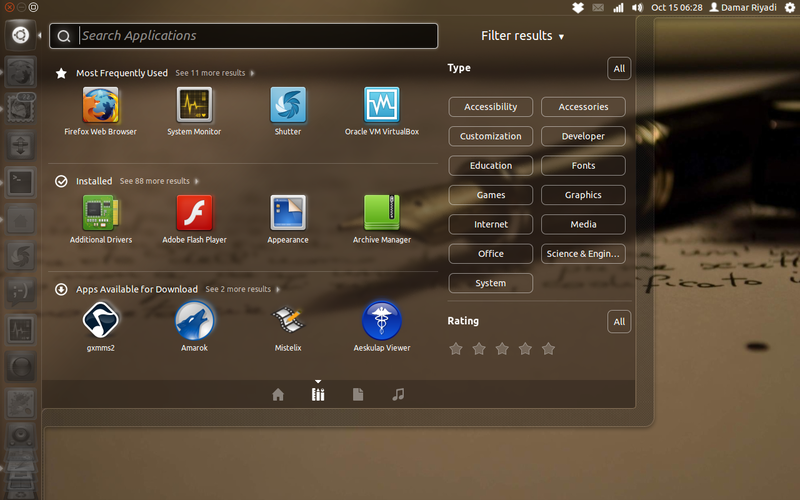
Desktop Ubuntu 11.10 dengan Unity 3D ( Gambar 23 ), Gambar 24 dan Gambar 25, efek 3D dengan desktop Cube pada Unity Ubuntu 11.10.

Kamis, 12 Januari 2012

MELAKUKAN PERAWATAN PADA PC


          Cara Merawat Komputer atau Tips Perawatan Komputer, khususnya CPU biasanya hanya akan dilakukan setelah terjadi keluhan atau kerusakan. Kayaknya hal ini kurang tepat. Dalam pemakaiannya seharusnya dilakukan perawatan komputer secara berkala baik pada CPU maupun monitor. Sebenarnya ada beberapa hal mendasar yang sering kita lupakan kaitannya dengan cara merawat komputer atau tips perawatan komputer atau PC, yang dapat menyebabkan terjadinya kerusakan pada komputer.
Pertama dilihat dari sudut Hardware :
  1. Konsentrasi debu yang menempel pada perangkat di dalam CPU maupun Monitor. Khususnya pada komputer (PC) yang ditempatkan di ruang terbuka. Konsentrasi debu tinggi akan menyebabkan koneksi pada soket peripheral terganggu. Selain itu pada saat musim penghujan atau suhu lembab debu akan menyerap uap air dan bersifat seperti konduktor yang dapat menghubung singkat (konsleting). Selain itu juga mengakibatkan lapisan isolator pada PCB terkelupas sehingga menyebabkan korosi pada jalur tembaga. Kalau ini terjadi, maka perawatan komputer akan lebih sulit karena tidak ada cara lagi selain mengganti peripheral.
  2. Pendinginan. Pada beberapa jenis komputer khususnya komputer jadul memiliki suhu prosessor yang cukup tinggi namun memiliki cara pendinginan yang saya rasa masih kurang
  3. Space Harddisk yang tidak proporsional. Harddisk ukuran 80GB tentunya tidak proporsional kalau hanya ada 2 partisi masing-masing 40GB C dan D. Padahal pemakaian System C tidak lebih dari 10 GB.
  4. Pemasangan peripheral yang kurang pas atau kurang kokoh. Biasanya ini sering terjadi pada PC rakitan lokal. Sering cara pemasangan Motherboard atau peripheral lainnya dengan sekrup yang tidak lengkap atau kurang kencang. Ini yang sering terlewatkan dalam cara merawat atau tips perawatan komputer. Hal ini bisa berakibat fatal
  5. Cara pemasangan soket yang kurang nancap, maksudnya kurang mantap atau kurang mak sleeppp… ini juga bisa berakibat fatal.
  6. Kondisi Power Suply. Ini sering lolos perhatian saat kita merawat komputer. Pada pemakaian yang sudah lama, kebanyakan power suply akan mengalami retak-retak pada solderan komponennya.
  7. Kapasitas Daya Power Supply yang kurang memadai
  8. Tidak Menggunakan Stavolt. Banyak orang yang meremehkan penggunaan stavolt maupun pemilihan jenis dan kualitas stavolt
  9. Suhu ruangan. Suhu ruangan ideal untuk PC sekitar 19 derajat Celcius
  10. Listrik yang sering drop/mati atau kurang daya. Hal ini akan menyebabkan komputer mati secara mendadak tanpa proses Shutdown
  11. Kondisi fisik solderan, ini khusus pada Monitor. Kebanyakan kerusakan monitor disebabkan oleh solderan yang retak atau lepas akibat usia dan panas yang ditimbulkan selama pemakaian. Ini juga yang hampir pasti terlewatkan dalam cara merawat komputer atau tips perawatan komputer atau PC
Kedua dilihat dari sudut Software :
  1. Tidak sesuainya OS, Aplikasi dan volume data dengan spesifikasi Komputer yang digunakan.
  2. Sering menggunakan komputer untuk game-game kelas berat… wah2… kayak tinju saja. Menjalankan game pada PC akan banyak menghasilkan space-space Fragment dan file-file temporary yang memperlambat kinerja komputer
  3. Virus. Adanya virus dapat menyebabkan lambatnya akses pada komputer dan rusaknya system atau data. Bahkan dalam kondisi ekstrim dapat menyebabkan komputer macet/hang. Kalau sudah macet tidak ada cara lain selain menekan tombol Restart pada CPU. Apabila ini sering terjadi otomatis CPU sering mati tanpa proses ShutDown yang berarti akan memperpendek umur komputer khususnya Harddisk. Biasanya virus ditularkan melalui Flashdisk dan Internet bagi PC yang sering terkoneksi Internet. Selain itu tips pemilihan anti virus yang kurang tepat juga dapat mempengaruhi kinerja komputer.
Dengan mengetahui hal-hal di atas maka untuk mengantisipasinya perlu dilakukan cara merawat komputer atau tips perawatan komputer atau PC secara total sebagai berikut :
  1. Bersihkan debu yang menempel pada motherboard dan peripheral lain di bagian dalam CPU dengan kuas cat ukuran sedang dan kecil untuk sudut dan celah-celah yang sempit. Lakukan juga pada Power Suply dengan cara membuka casing/box power suply terlebih dahulu dan perhatikan solderan-solderannya apakah perlu dilakukan penyolderan ulang.
  2. Gunakan udara bertekanan tinggi (kompressor) supaya peripheral benar-benar bersih dari debu. Atau cukup dengan Hair Dryer (pengering rambut). Tapi ingat atur pada suhu rendah supaya peripheral tidak meleleh.
  3. Lepas dan pasang kembali soket-soket peripheral. Hal ini untuk menjamin koneksi yang sempurna pada konektor-konektor peripheral… cukup sekali saja setiap perawatan PC.
  4. Ingat, Jangan menggunakan cairan Contact Cleaner dalam membersihan soket-soket konektor peripheral karena cara tersebut salah besar. Cairan Contact Cleaner sulit sekali (sangat lama) kering dan justru membuat debu mudah menempel.
  5. Perhatikan cara pemasangan Motherboard dan peripheral lainnya apakah ada skrup yang masih kurang atau kendor. Lengkapi dan kencangkan skrup-skrup tersebut
  6. Sesuaikan OS dan Aplikasi dengan spesifikasi komputer dan jangan menyimpan data terlalu besar pada Harddisk. ini akan memperberat kinerja PC
  7. Buatlah partisi Harddisk yang proporsional. Misal Harddisk 80GB dengan Space Used C tidak lebih dari 5GB akan lebih baik kalau kita buat 3 partisi dengan 10GB untuk C, 35GB untuk D dan 35GB untuk E. Dengan demikin akses untuk System dan loading data akan lebih cepat.
  8. Jangan gunakan PC untuk game-game berat kecuali kalau memang komputer Anda dirancang untuk Game. Kalau memang maniak Game, gunakan saja Playstation.
  9. Gunakan Antivirus yang sesuai dan selalu Update, kalau perlu tiap hari Update… saya paling suka pakai Avira profesional 9.0 yang gratis…. yang penting Update paling tidak tiap 5 hari… Dengan adanya antivirus yang selalu update akan meringankan cara merawat komputer atau tips perawatan komputer atau PC kita.
  10. Gunakan stavolt yang berkualitas. Banyak sekali stavolt murah dan murahan yang hanya bisa mengantisipasi perubahan tegangan PLN yang sempit. Biasanya stavolt seperti ini meski secara fisik ukurannya standar tapi sangat ringan dan tidak meyakinkan. Saya cenderung memilih stavolt dengan Servo Motor karena memiliki stabilisasi yang bagus. Namun ada juga Stavolt sistem Relay yang bagus tapi sekarang kayaknya sangat sulit diperoleh.
  11. Gunakan Pendingin Ruangan untuk PC… atau kalau tidak memungkinkan bisa dikompensasi dengan cara pemasangan Sirip Pendingin dan Coolling Fan Ekstra apabila suhu processor dirasa terlalu tinggi diatas 36 derajat Celcius. Khususnya ini terjadi pada komputer-komputer jadul.
  12. Pada waktu-waktu tertentu lakukanlah Defragment Harddisk untuk menata ulang urutan file-file agar kinerja komputer lebih ringan. Tetapi jangan terlalu sering..!!
  13. Lakukan Instalasi ulang OS dan Aplikasi apabila dirasa perlu. Instalasi ulang secara menyeluruh sekali dalam 1 thn rasanya tidak berlebihan untuk penyegaran seluruh system… apalagi kalau kita menginginkan upgrade system. (misal dari XP-SP1 ke XP-SP2 atau XP-SP3)
  14. Lakukan penghapusan atau Remove data atau Aplikasi yang sekiranya tidak efektif (tidak pernah digunakan)…
  15. Sering-seringlah membersihkan Temporary file, Prefetch file, file-file Chokies dan file-file sampah di Recycle Bin.
  16. Selalu lakukan Backup pada data-data yang dirasa penting… Anda bisa mengcopynya pada CD… hal ini untuk mengantisipasi jika sewaktu-waktu terkena serangan virus atau terjadi kerusakan fatal pada Harddisk
  17. Usahakan listrik Anda tidak drop/mati selama komputer bekerja. Kalau perlu naikkan daya listrik rumah Anda atau lebih baik lagi kalau Anda lengkapi dengan UPS sehingga apabila listrik mati mendadak masih ada waktu untuk menyimpan data dan Shutdown komputer
  18. Jangan terlalu lama membiarkan komputer Anda tidak terpakai (tidak pernah dihidupkan sama sekali dalam waktu lama). Paling tidak minimal setiap hari komputer dihidupkan sekitar 1 s/d 2 jam. Hal ini untuk menghangatkan bagian dalam CPU supaya bebas dari kelembaban udara.
  19. Hindarkan komputer Anda dari goncangan, getaran dan hentakan apalagi saat komputer menyala, hal ini sangat berbahaya karena dapat menyebabkan kerusakan fatal pada Harddisk
  20. Jangan segan-segan memanggil teknisi komputer untuk melakukan perawatan pada komputer Anda, apabila Anda merasa tidak mampu melakukannya.
Langkah-langkah Cara Merawat Komputer atau Tips Perawatan Komputer atau PC di atas dapat dilakukan secara berkala sesuai kondisi komputer dan lingkungannya. Biasanya komputer yang segera memerlukan perawatan memiliki gejala-gejala seperti akses yang mulai melambat, sering macet/hang, sering scaning Drive C setiap saat komputer dihidupkan, blue screen memory, bobolnya Antivirus, Aplikasi yang sering error atau tidak berjalan sesuai fungsinya, dan hal-hal lain yang mengakibatkan pengguna mulai merasa tidak nyaman dengan kinerja komputernya.
1. Langkah-langkah membersihkan File Prefetch :
Masuk Explorer – Masuk C:/Windows/Prefetch – Select All (Ctrl-A) – Dell
2. Langkah-langkah membersihkan File Temporary :
Masuk Explorer – Masuk C:/Windows/Temp – Select All (Ctrl-A) – Dell
Setelah kedua langkah di atas jangan lupa bersihkan file2 sampah di Recycle Bin dengan cara Klik kanan Recycle Bin – Klik Empty Recycle Bin – Klik Yes
3. Sedangkan untuk membersihkan file-file Chokies Anda dapat menggunakan Software CCleaner

File2 Chokies akan muncul setiap kita koneksi ke internet. Semakin kita sering koneksi ke internet… baik itu browsing, download atau upload maka semakin banyak file2 Chokiesnya. Kalau Anda setiap hari koneksi ke internet, bersihkan file2 Chokies paling tidak sekali atau dua kali seminggu.
Tips perawatan komputer di atas kelihatannya sangat ribet dan merepotkan namun apabila kita kerjakan akan berpengaruh besar pada kinerja dan usia pemakaian komputer Anda.
Dengan cara merawat komputer secara total dan berkala diharapkan kinerja komputer kita akan selalu prima dan tahan lama

MELAKUKAN PERAWATAN PADA PC


Minggu, 07 Agustus 2011

lembor


SEBUTKAN 3MACAM GERBANG DIGITAL DASAR !

1.gerbang AND{A.B}
2.Gerbang NAND{NOT AND}
3.Gerbang OR{A+B}
GERBANG OR DN TABEL KEBENARANYA !


SIMBOL GERBANG AND DAN TABEL KEBENARANYA !


SIMBOL NOT DAN TABEL KEBENARANYA !


 SIMBOL GERBANG NAND,NOR,Ex-OR DAN Ex-NOR !